
美图秀秀新手入门全攻略,零基础快速玩转图片美化
在社交媒体与内容创作盛行的当下,一张精致美观的图片能瞬间提升内容吸引力。美图秀秀作为一款国民级图片处理软件,凭借操作简单、功能强大、免费易用的特点,成为无数新手用户的修图首选。无需专业设计知识,只需跟着步骤操作,就能轻松完成人像美化、图片调色、拼图排版等基础需求。本文将为新手拆解美图秀秀从安装到核心功能实操的完整流程,助你快速上手。
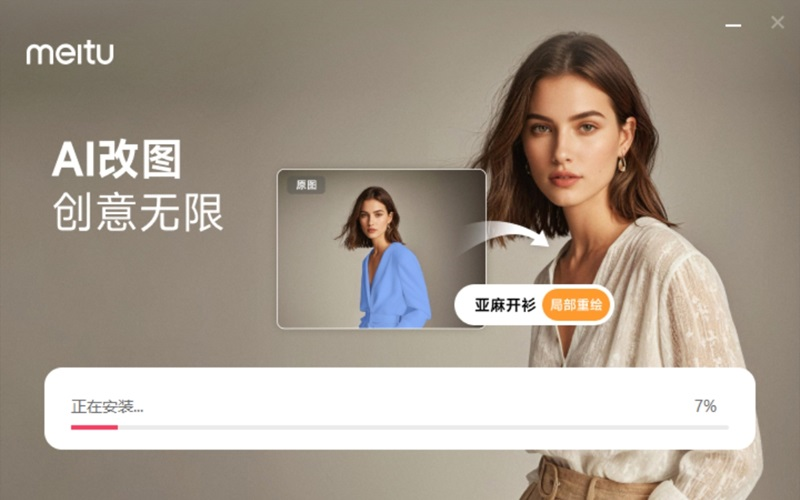
首先完成美图秀秀的下载与安装。为避免捆绑软件和广告插件,建议选择官方渠道:访问美图秀秀官网(https://pc.meitu.com/),点击 “免费下载” 获取电脑版安装包;手机用户可直接在应用商店搜索 “美图秀秀” 下载 APP,本文以电脑版为例展开讲解。安装过程十分便捷,双击下载的安装包,选择 “自定义安装”,将安装路径修改为非系统盘(如 D 盘),取消勾选 “安装推荐软件” 等附加选项,点击 “立即安装”,等待 1-2 分钟即可完成安装。双击桌面快捷方式启动软件,首次打开会弹出 “新手引导”,可快速浏览了解核心功能位置。
熟悉美图秀秀的主界面是高效修图的前提。启动后进入主界面,左侧是功能导航栏,包含 “图片美化”“人像美容”“拼图”“海报设计” 等核心功能;中间是预览窗口,实时显示修图效果;右侧是参数调节面板,可精细化调整各项功能参数。新手优先掌握三大基础功能:图片美化、人像美容、拼图。
图片美化功能适用于风景照、静物照等非人像图片的优化。操作步骤如下:点击左侧 “图片美化”,选择需要编辑的图片导入。首先进行裁剪旋转,点击顶部工具栏 “裁剪”,选择常用比例(如 1:1、4:3、16:9),拖动裁剪框保留核心画面,还可点击 “旋转”“翻转” 调整图片方向,完成后点击 “应用”。接下来进行调色优化,右侧面板选择 “调色” 选项,新手可直接使用预设滤镜(如 “清新”“胶片”“日系”),点击即可一键应用;若需精细化调整,可手动调节亮度、对比度、饱和度、色温等参数 —— 比如增加 “亮度” 让暗部画面更清晰,降低 “色温” 让图片呈现冷色调,调整时实时观察预览窗口,避免过度修图导致失真。最后添加基础特效,点击右侧 “特效”,选择 “基础” 分类下的 “锐化”,适度提升图片清晰度,让画面细节更突出。完成所有调整后,点击右上角 “保存”,选择保存格式(推荐 JPG)和画质,即可导出修图后的图片。
人像美容功能是美图秀秀的核心优势,专治人像照片的各种小瑕疵。点击左侧 “人像美容” 导入人像照片,右侧面板会显示 “磨皮美白”“瘦脸瘦身”“五官立体”“祛斑祛痘” 等功能。新手先掌握三大核心操作:一是磨皮美白,点击 “磨皮” 选择 “智能磨皮”,根据图片清晰度调整强度,磨皮后点击 “美白”,选择 “自然美白”,避免过度美白导致皮肤失去质感;二是祛斑祛痘,点击该功能,鼠标指针会变成圆形画笔,调整画笔大小,轻轻点击照片中的痘痘、斑点,即可自动消除瑕疵;三是瘦脸瘦身,点击功能后,拖动鼠标在脸部边缘轻轻向内推,即可实现自然瘦脸,还可对腿部、腰部进行瘦身调整,注意力度适中,保持身体比例协调。
拼图功能适合将多张照片组合成一张精美图集,用于朋友圈分享、旅行纪念等场景。点击左侧 “拼图”,选择 “自由拼图”“模板拼图”“海报拼图” 三种模式,新手推荐使用模板拼图—— 导入 2-9 张照片,软件会自动匹配不同风格的拼图模板,点击即可切换,还可调整模板边框大小、颜色,添加背景图案;若想自由排版,选择 “自由拼图”,拖动照片调整位置和大小,添加个性化背景,完成后保存导出即可。
新手使用小贴士:修图时可按 “Ctrl+Z” 撤销上一步操作,避免误操作;保存图片时选择 “高质量”,确保导出图片清晰;若对修图效果不满意,点击右上角 “重置” 可恢复原图。掌握以上基础操作,就能满足日常大部分图片美化需求。

admin
暂无介绍....
延伸阅读:
美图秀秀手机剪视频,画中画和关键帧才是分水岭
用手机剪视频的人越来越多,但大多数人的操作停留在“加滤镜、加音乐、加字幕”的层面。画面本身是平的,信息是单层的,节奏是匀...

美图秀秀涂鸦笔的“隐藏菜单”——用画笔给照片补光、画眼神、做氛围
大多数人打开美图秀秀的涂鸦笔,第一反应是“画着玩”。画几朵小花、加几个箭头、涂几个色块,然后关掉。但涂鸦笔真正的价值,恰...

多层叙事与动态表达——美图秀秀视频剪辑与图像合成深度指南
当创作需求从静态图片延伸至动态影像时,美图秀秀的视频编辑模块展现出超越“加滤镜”范畴的潜力。它内置了画中画、混合模式、关...
光影重塑与细节叙事——美图秀秀调色与局部调整高阶实战手册
美图秀秀的进阶价值,不在于“一键美颜”的速度,而在于对光影与细节的像素级掌控力。其内置的调色系统已从单纯的滤镜叠加升级为...
告别废片,进阶修图师——美图秀秀“调色”与“涂鸦笔”高阶玩法拆解
对于有一定摄影基础或修图经验的用户来说,美图秀秀早已超越了简单的“一键美颜”。其内置的【调色】与【涂鸦笔】功能,结合了A...