
美图秀秀进阶攻略(解锁隐藏技巧,打造高级感大片)
当你熟练掌握美图秀秀的基础操作后,是否觉得自己的修图作品总是缺乏高级感,难以摆脱“网红感”“模板感”?其实,美图秀秀不仅有基础的修图功能,还隐藏着许多进阶技巧,无论是精细调色、AI创意改图,还是局部修饰、场景合成,都能通过这些技巧实现,让你的修图作品脱颖而出,轻松打造高级感大片。本文适合有一定基础的用户,详细拆解美图秀秀的进阶功能和隐藏技巧,结合具体案例,教你从“会修图”变成“会创作”,让每一张照片都有独特的风格和质感。
进阶技巧一:精细调色,告别千篇一律的滤镜感。基础修图中,我们常用预设滤镜快速出片,但想要打造专属色调,就需要掌握精细调色技巧。美图秀秀的“调色”功能的五大模块,融合了手动精细控制与AI智能优化,既能满足摄影爱好者对参数的极致追求,也能兼顾普通用户的便捷需求,这也是打造高级感的核心的关键。
进入“美化图片”编辑界面,点击底部“调色”,展开五大核心模块,分别是光效、色彩、细节、光线校正、AI光影,我们逐一拆解操作技巧。光效模块可精准掌控光影,重塑画面层次,基础参数包括亮度、对比度、曝光、光感、高光、暗部等,均支持滑杆精细调节。新手可尝试“局部调色”功能,点击照片任意位置添加调色点,支持调节该区域的亮度、对比度、饱和度等参数,还能通过“选区范围”控制编辑区域,调整选区大小与羽化程度,使用“选区擦除”精准剔除干扰区域,适合拯救逆光废片——比如逆光拍摄的人像,可在人物面部添加调色点,提高亮度、降低高光,让人物面部清晰,同时保留背景的光影层次。
色彩模块可精准调色,还原真实色彩或创造独特风格。基础调节包括饱和度、色温、色调、褪色等,其中色温与色调是打造高级感的关键:色温偏高(调暖),适合营造温馨、复古的氛围;色温偏低(调冷),适合打造清新、高级的质感。HSL面板是精细调色的核心,可独立控制每种颜色的色相、饱和度、明度,比如拍人像时,降低橙色明度、提高橙色饱和度,可让肤色更通透;拍风景时,提高蓝色饱和度、降低蓝色明度,可让天空更湛蓝。此外,肤色调整功能提供多种预设肤色选项,支持自由调节冷暖倾向,打造自然或氛围感人像;曲线工具内置多种风格化曲线,也支持自定义节点调节,新手可先套用预设曲线,再逐步尝试自定义调节。
细节模块可从像素级提升画质质感,基础增强包括锐化、清晰度、颗粒、暗角等,其中颗粒和暗角是打造胶片感、高级感的常用技巧。添加适量颗粒(数值控制在10-20),可让照片更有质感,避免画面过于光滑;添加暗角(数值控制在20-30),可突出画面主体,营造氛围感,适合人像、风景照片。AI画质修复功能可智能提升分辨率与纹理细节,AI降噪能有效抑制高感光或暗光环境下的图像噪点,保留肌肤与景物细节,适合修复模糊照片。
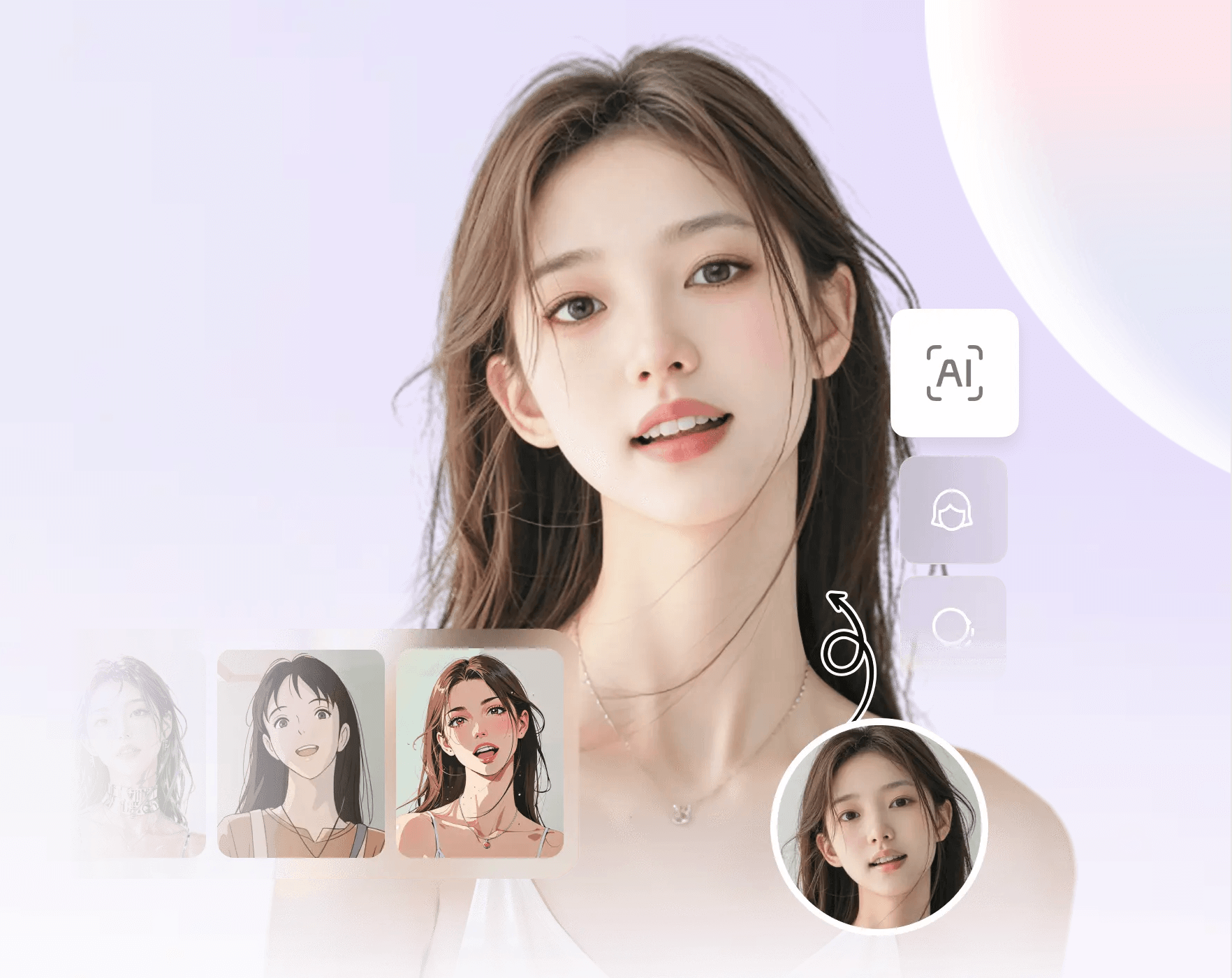
进阶技巧二:AI改图,解锁创意大片新玩法。随着AI技术的发展,美图秀秀的AI改图功能越来越强大,无需复杂操作,就能实现“一张照片,千种可能”,无论是跟风爆款玩法,还是实现天马行空的创意,都能轻松搞定,是进阶用户打造创意大片的必备技巧。
打开美图秀秀,滑动首页中部icon模块,点击“AI改图”进入详情界面,主要分为“热门模板”和“自由创作”两种模式。热门模板涵盖多种爆款玩法,点击任意模板下的“做同款”,上传照片,AI将自动完成智能重构,比如“重塑场景氛围”可一键更换环境光影,打造电影感画面;“路人一键消除”能智能识别并移除背景中无关人物,让画面干净利落;“地标随心换”可将背景秒换为埃菲尔铁塔、东京塔等地标,足不出户环游世界;“无痛健身秀身材”能智能优化身形比例,轻松呈现理想体态。
自由创作模式更适合有创意的用户,直接在文本输入框中输入创意描述,AI将根据语义理解生成专属图像,比如输入“将普通自拍变成油画风格,背景是星空”,AI就能自动生成对应的作品,随心定制心仪大片。需要注意的是,照片生成通常需5-7分钟,完成后点击预览图即可保存至系统相册,还支持去水印选项,纯净分享无干扰,也可随时通过主界面右上角的侧边功能键查看所有生成结果。
进阶技巧三:人像精修,打造自然又高级的妈生好皮。基础的人像美容只能解决表面瑕疵,想要打造高级感人像,就需要进行精细的局部修饰,避免过度美颜,保留人物的面部细节和个人特色,这也是进阶修图与基础修图的核心区别。
首先,肤质修饰要“精细而非过度”。放弃基础的“一键磨皮”,选择“手动磨皮”,精准定位闭口、粉刺、痘印等瑕疵,逐一去除,同时保留皮肤的纹理和毛孔,让肤质更真实;再使用“柔焦”功能,适度降低柔焦强度(10-20),让皮肤呈现通透的光泽感,而非“假滑”质感。对于颈纹、法令纹等细节,可使用“液化”工具里的“向前变形”,轻轻推平痕迹,记得勾选“网格”辅助对齐,避免面部轮廓变形。
其次,五官修饰要“协调而非夸张”。基础的瘦脸、大眼功能可适度使用,但进阶用户更推荐使用“手动美型”,通过拖动面部轮廓线,精准调整脸型,让脸型更自然流畅;对于五官细节,比如眼睛,可使用“亮眼”功能,提高眼白亮度、加深瞳孔颜色,让眼睛更有神,而非单纯放大;对于嘴唇,可调整唇形、添加自然唇色,避免过度丰唇导致失真。此外,妆容定制可提升人像高级感,进入“美妆”板块,选择单色眼影自由选色,腮红位置随心拖拽,甚至能给睫毛单独染色,建议先用低透明度试色,叠加出伪素颜感,避免浓妆艳抹。
进阶技巧四:场景合成与细节优化,提升作品层次感。高级感照片不仅需要调色和人像修饰,还需要注重场景的融合和细节的优化,比如背景虚化、光影叠加、文字排版等,这些细节能让照片更有故事感和层次感。
背景虚化技巧:适合突出主体,营造景深效果,点击“美化图片”中的“特效”,选择“虚化”,可选择“圆形虚化”“线性虚化”“高斯虚化”等模式,调整虚化强度和范围,让主体清晰、背景柔和,适合人像、静物照片。需要注意的是,虚化强度不宜过高,避免背景完全模糊,失去画面层次。
光影叠加技巧:利用“AI光影”功能,添加闪光灯、逆光灯、发丝发光等效果,营造氛围感,比如拍人像时,添加“发丝发光”效果,让头发更有光泽,提升画面高级感;拍风景时,添加“氛围光”效果,让画面更有层次感。此外,还可使用“渐变蒙版”技巧,先整体调整色彩,再新建渐变蒙版,控制变色区域,比如让天空更湛蓝,同时保留云朵的层次感。
文字排版技巧:高级感照片的文字的排版要简洁、协调,避免杂乱。选择简约的字体(如思源黑体、汉仪尚巍手书),颜色与照片色调统一,比如冷色调照片搭配白色、灰色文字,暖色调照片搭配棕色、米色文字;行间距设为1.5倍,增加呼吸感;可添加简单的文字阴影,让文字更有立体感,避免文字与背景融合,难以识别。此外,还可使用“对话气泡DIY”,点击“文字模板”里的对话框样式,长按拖动锚点改变形状,制作个性化对话气泡,适合可爱、休闲风格的照片。
进阶用户必避的修图雷区:1. 过度磨皮、美白,导致面部模糊、假面感;2. 饱和度过高,导致画面色彩刺眼、失真,尤其是人像照片,过度提高饱和度会让肤色变成“阿凡达色”;3. 边框、贴纸使用过多,导致画面杂乱,缺乏高级感,建议少用装饰,保持画面简洁;4. 五官调整过度,导致脸型、五官比例失调,失去个人特色。
总结:美图秀秀的进阶修图,核心是“精细、自然、有创意”,摆脱对预设滤镜和一键功能的依赖,熟练运用精细调色、AI改图、局部修饰等技巧,注重细节优化和场景融合,才能打造出有高级感、有故事感的作品。多尝试不同的功能组合,多对比优秀作品,不断积累经验,你就能用美图秀秀实现“普通人也能驾驭的神仙级修图术”,让每一张照片都成为独一无二的大片,轻松在社交平台脱颖而出。

admin
暂无介绍....
延伸阅读:
美图秀秀手机剪视频,画中画和关键帧才是分水岭
用手机剪视频的人越来越多,但大多数人的操作停留在“加滤镜、加音乐、加字幕”的层面。画面本身是平的,信息是单层的,节奏是匀...

美图秀秀涂鸦笔的“隐藏菜单”——用画笔给照片补光、画眼神、做氛围
大多数人打开美图秀秀的涂鸦笔,第一反应是“画着玩”。画几朵小花、加几个箭头、涂几个色块,然后关掉。但涂鸦笔真正的价值,恰...
多层叙事与动态表达——美图秀秀视频剪辑与图像合成深度指南
当创作需求从静态图片延伸至动态影像时,美图秀秀的视频编辑模块展现出超越“加滤镜”范畴的潜力。它内置了画中画、混合模式、关...
光影重塑与细节叙事——美图秀秀调色与局部调整高阶实战手册
美图秀秀的进阶价值,不在于“一键美颜”的速度,而在于对光影与细节的像素级掌控力。其内置的调色系统已从单纯的滤镜叠加升级为...
告别废片,进阶修图师——美图秀秀“调色”与“涂鸦笔”高阶玩法拆解
对于有一定摄影基础或修图经验的用户来说,美图秀秀早已超越了简单的“一键美颜”。其内置的【调色】与【涂鸦笔】功能,结合了A...